
결제 연동 가이드 1 / 9
결제 연동 한눈에
어느 결제사를 고를지, 공통 순서는 무엇인지.
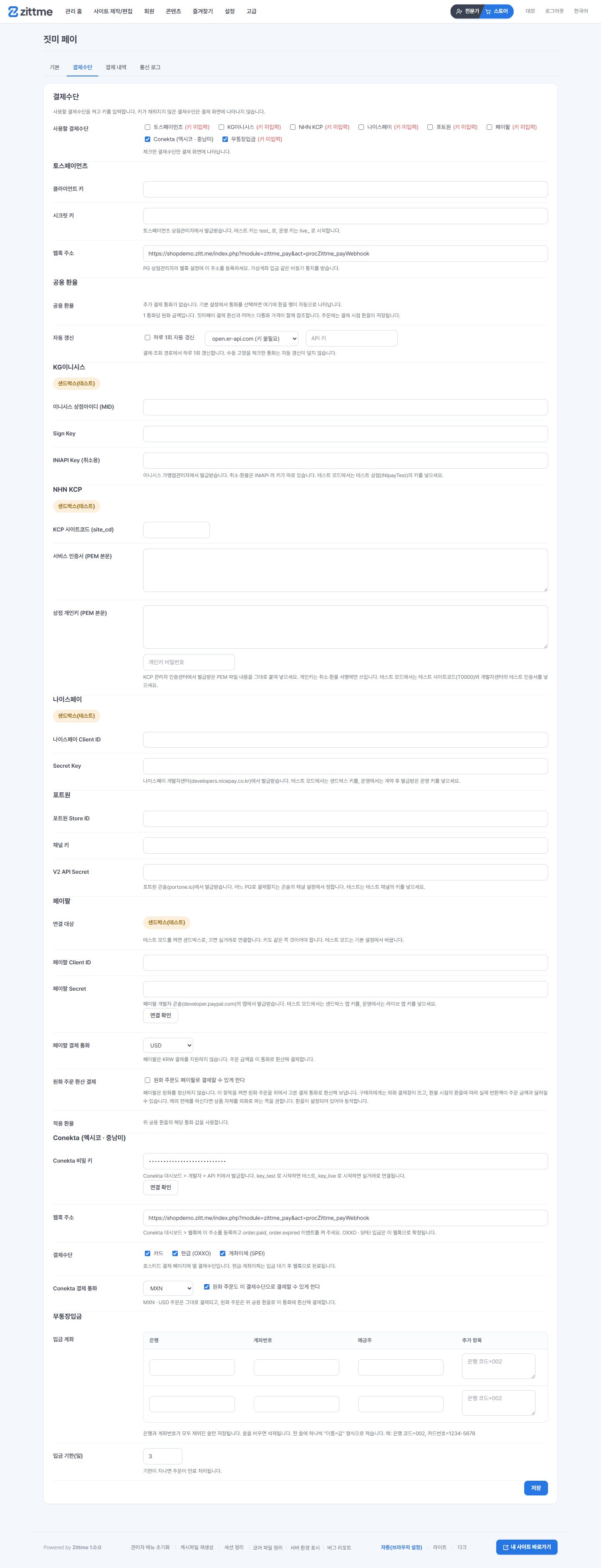
결제는 짓미페이 모듈이 맡습니다. 결제사 하나를 붙이는 순서는 어느 결제사든 같습니다. 계약 → 키 발급 → 짓미페이 결제수단 탭에 키 입력 → 웹훅 등록 → 테스트 결제 → 테스트 모드 끄기.
어느 결제사를 고를까
| 결제수단 | 잘 맞는 경우 | 계약 |
|---|---|---|
| 무통장입금 | 오늘 바로 시작, 소량 판매 | 없음 |
| 토스페이먼츠 | 국내 카드 · 계좌이체 · 가상계좌, 가입이 빠름 | 온라인 |
| KG이니시스 | 오래 쓴 대행사, 기존 계약이 있을 때 | 온라인 · 대리점 |
| NHN KCP | 카드와 간편결제, 기존 계약이 있을 때 | 온라인 · 대리점 |
| 나이스페이 | 가상계좌 입금 통지까지 자동 | 온라인 |
| 포트원 | 채널 하나로 여러 결제사 · 간편결제를 묶을 때 | 포트원 + 결제사 |
| 페이팔 | 해외 구매자, 외화 결제 | 온라인 |
| Conekta | 멕시코 · 중남미, 카드 · OXXO · SPEI | 온라인(멕시코 법인) |
처음이라면 무통장입금으로 열고 토스페이먼츠 계약을 넣는 조합이 가장 빠릅니다.
공통 순서
1
결제사와 계약합니다
사업자등록증, 통신판매업 신고증, 정산 계좌가 필요합니다. 심사에 며칠 걸리니 상점을 만드는 동안 먼저 넣어 두세요. 테스트 키는 계약 전에도 발급됩니다.
2
짓미페이 기본 탭에서 테스트 모드를 켭니다
기본 탭 테스트 모드가 켜져 있으면 결제사에 테스트 키로 연결됩니다. 실제 돈은 오가지 않습니다.
3
결제수단 탭에서 체크하고 키를 넣습니다
"사용할 결제수단" 에서 체크하고 아래 해당 결제사 칸에 키를 넣은 뒤 저장. 키가 없는 결제수단은 체크해도 결제 화면에 나오지 않습니다.
4
웹훅 주소를 결제사에 등록합니다
결제수단 칸에 적힌 웹훅 주소를 결제사 상점관리자의 웹훅(노티) 설정에 붙여 넣습니다. 가상계좌 입금처럼 손님이 화면을 떠난 뒤 일어나는 일을 받는 통로입니다.
5
테스트 결제를 해 봅니다
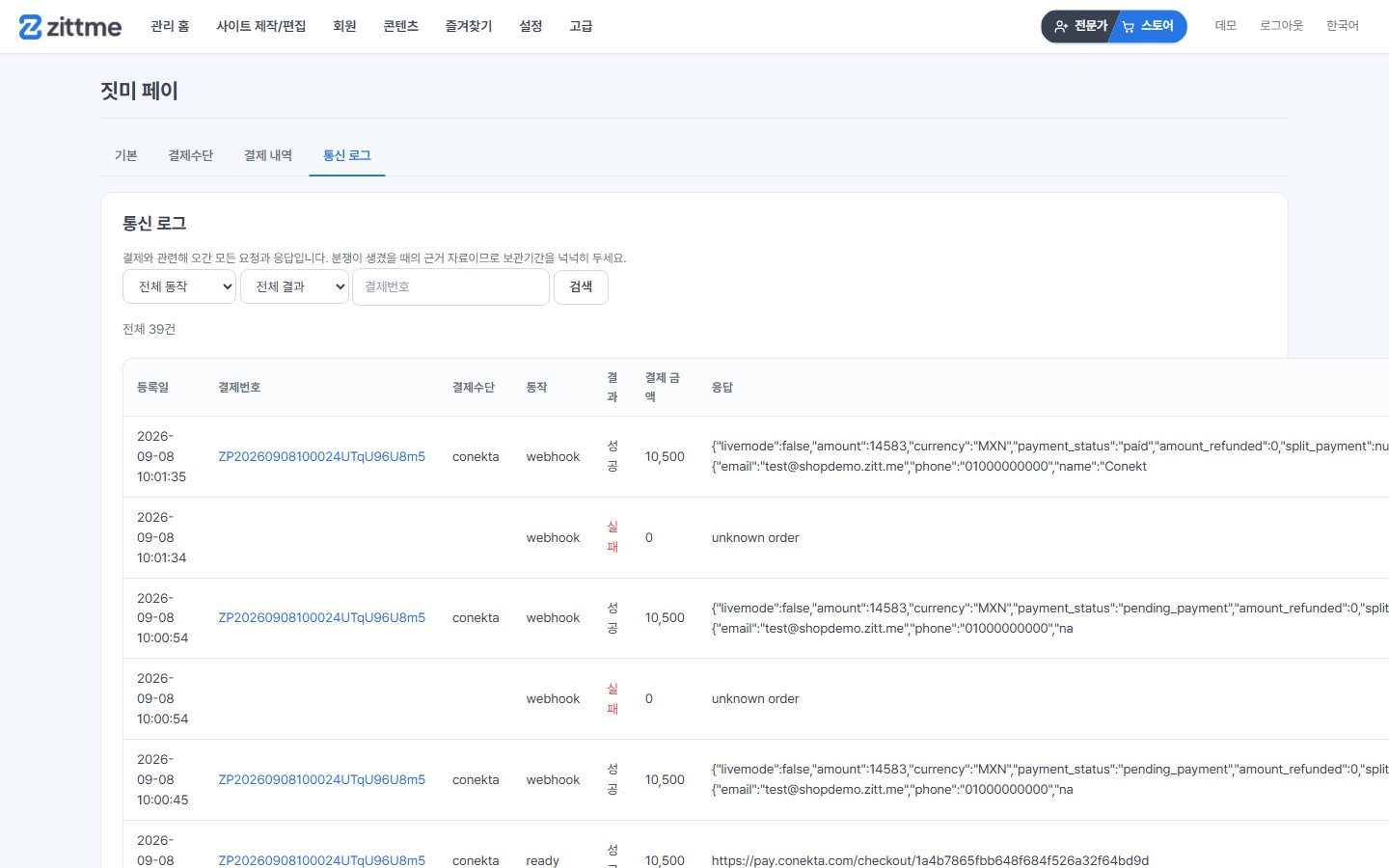
상품을 하나 사서 결제사의 테스트 카드로 결제합니다. 콘솔 주문이 결제완료가 되고, 페이 설정 > 결제 내역에 결제가 보이면 됩니다. 통신 로그에서 주고받은 내용을 확인할 수 있습니다.
6
운영 키로 바꾸고 테스트 모드를 끕니다
계약이 끝나면 운영 키로 바꿔 넣고 기본 탭의 테스트 모드를 끕니다. 1000원짜리 실결제를 한 번 하고 바로 취소해 보면 확실합니다.
결제 내역과 로그
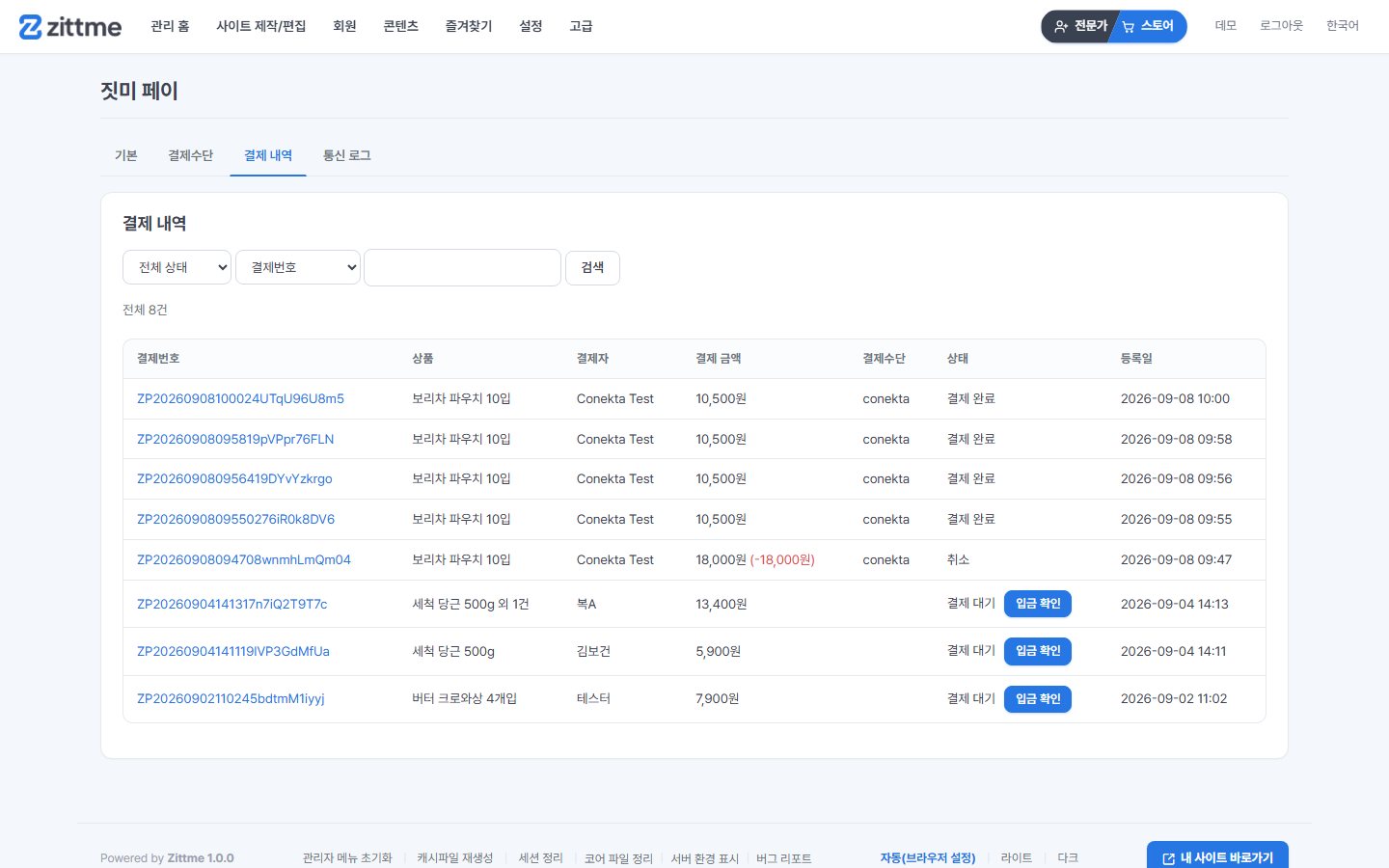
- 결제 내역: 결제번호 · 상품 · 결제자 · 금액 · 결제수단 · 상태. 무통장 결제 대기 건은 여기서도 입금 확인을 누를 수 있습니다.
- 결제 상세: PG 거래번호, 취소 금액, 결제 취소(부분 취소) 칸, 그 결제의 통신 로그.
- 통신 로그: 결제와 관련해 오간 모든 요청 · 응답. 분쟁 때 근거 자료이니 보관 기간(기본 3년)을 줄이지 마세요.
결제 화면 스킨
기본 탭 아래 화면 설정에서 결제 화면 스킨과 레이아웃을 고릅니다. 테마를 적용했으면 자동으로 맞춰집니다.