
운영 가이드 3 / 14
상품 등록: 옵션과 조합형
색상 × 사이즈처럼 축을 정해 한 번에.
옵션은 상품 편집 화면 맨 아래 옵션 칸에서 붙입니다. 방식은 두 가지이고, 상품 하나에는 한 방식만 씁니다.
- 직접 입력: 옵션 이름과 추가금을 한 줄씩 적습니다. "500g / 1kg / 2kg" 처럼 축이 하나일 때.
- 조합형(색상 × 사이즈): 축을 정하면 모든 조합이 자동으로 만들어지고, 조합마다 재고 · 추가금 · SKU 를 따로 둡니다.
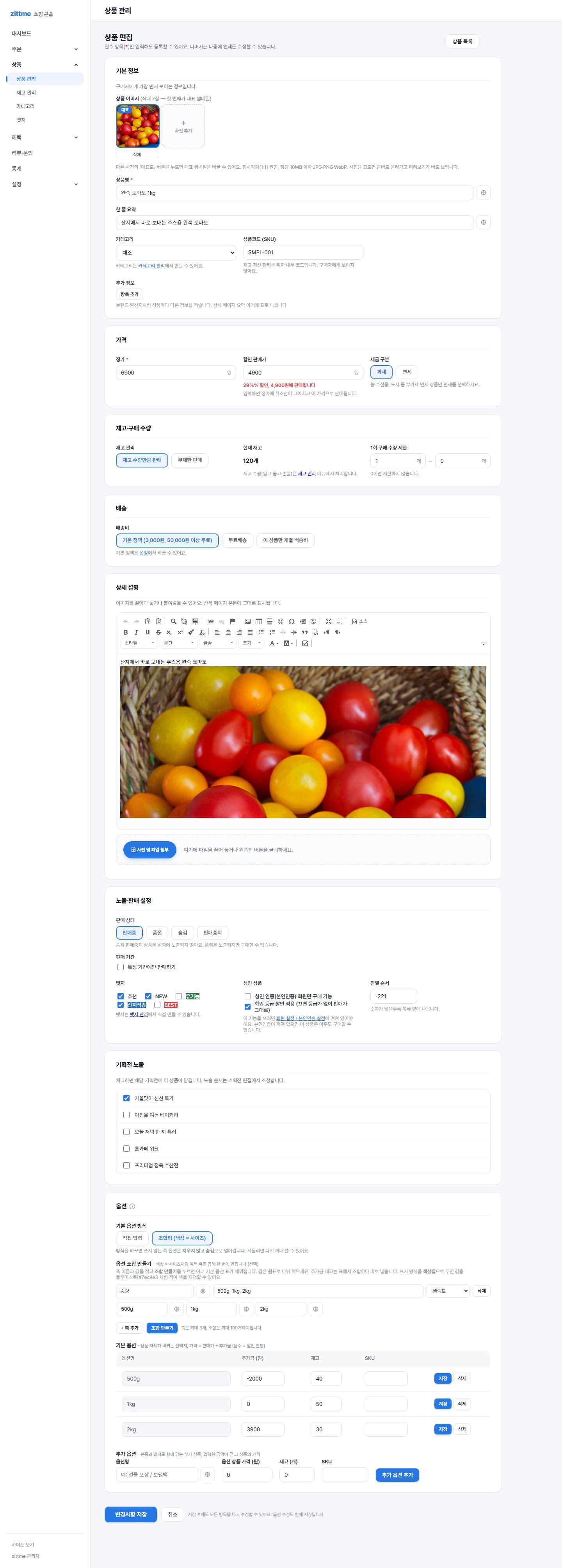
조합형 옵션 만들기
1
기본 옵션 방식에서 조합형을 고릅니다
방식을 바꾸면 이미 만든 옵션은 지워지니 처음에 정하세요.
2
축과 값을 적습니다
옵션 조합 만들기 칸에 축 이름(예: 색상)과 값(예: 검정, 흰색)을 쉼표로 넣습니다. 축 추가로 두 번째 축(사이즈: S, M, L)을 붙입니다. 축은 최대 3개, 조합은 최대 100개입니다.
3
조합 만들기를 누릅니다
색상 2 × 사이즈 3 = 6줄이 아래 기본 옵션 표에 생깁니다. 이미 있는 조합은 유지되고 새 조합만 추가되므로 값을 나중에 늘려도 됩니다.
4
조합마다 추가금 · 재고 · SKU 를 넣고 저장합니다
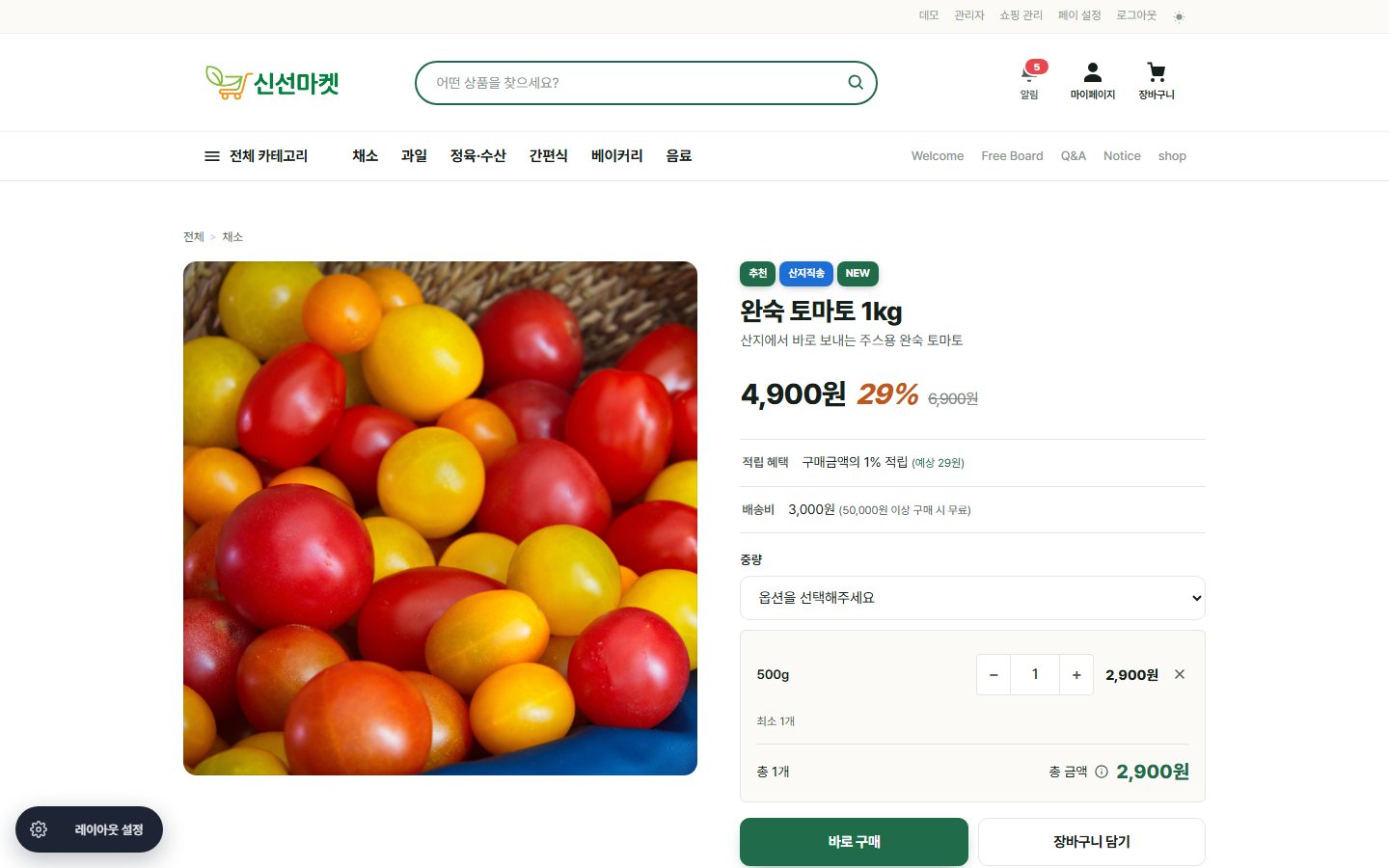
- 추가금: 정가에 더하거나(양수) 빼는(음수) 금액. 500g 을 -2000, 2kg 을 +3900 같은 식입니다.
- 재고: 조합별 재고입니다. 0이면 그 조합만 품절로 흐려집니다.
- SKU: 조합별 관리 코드. 비워도 됩니다.
줄마다 저장을 누르거나 맨 아래 변경사항 저장으로 한 번에 저장합니다.
추가 옵션
본품과 별개로 함께 담는 것(선물 포장, 보냉백)은 추가 옵션에 넣습니다. 이름 · 가격 · 재고 · SKU 를 적고 추가 옵션 추가를 누릅니다. 손님은 기본 옵션을 고른 뒤 추가 옵션을 개수만큼 더 담을 수 있습니다.
재고와 품절
- 조합별 재고는 재고 관리 화면에서 옵션별로 입고 · 출고합니다.
- 조합이 전부 0이면 상품 카드에 품절 표시가 붙고, 일부만 0이면 그 조합만 선택 목록에서 흐려집니다.
축 이름도 다국어
축 이름과 값 옆의 지구본 버튼으로 영어 · 일본어 이름을 넣을 수 있습니다. 해외 판매를 켰다면 함께 넣어 두세요.
막히면
조합 만들기를 눌렀는데 표가 안 바뀌어요: 값을 쉼표로 나눴는지, 조합 수가 100을 넘지 않는지 확인하세요. 손님이 옵션을 안 고르고 담을 수 있어요: 조합형 상품은 옵션을 골라야 담기 버튼이 활성화됩니다. 직접 입력 방식에서 옵션이 없으면 본품 그대로 담깁니다.