
운영 가이드 14 / 14
해외 판매 설정
통화 · 환율 · 해외 배송지.
해외 손님에게 팔려면 통화 → 환율 → 결제수단 → 배송지 입력 네 가지를 켭니다. 모두 기존 설정 화면 안에 있습니다.
1. 판매 통화 추가
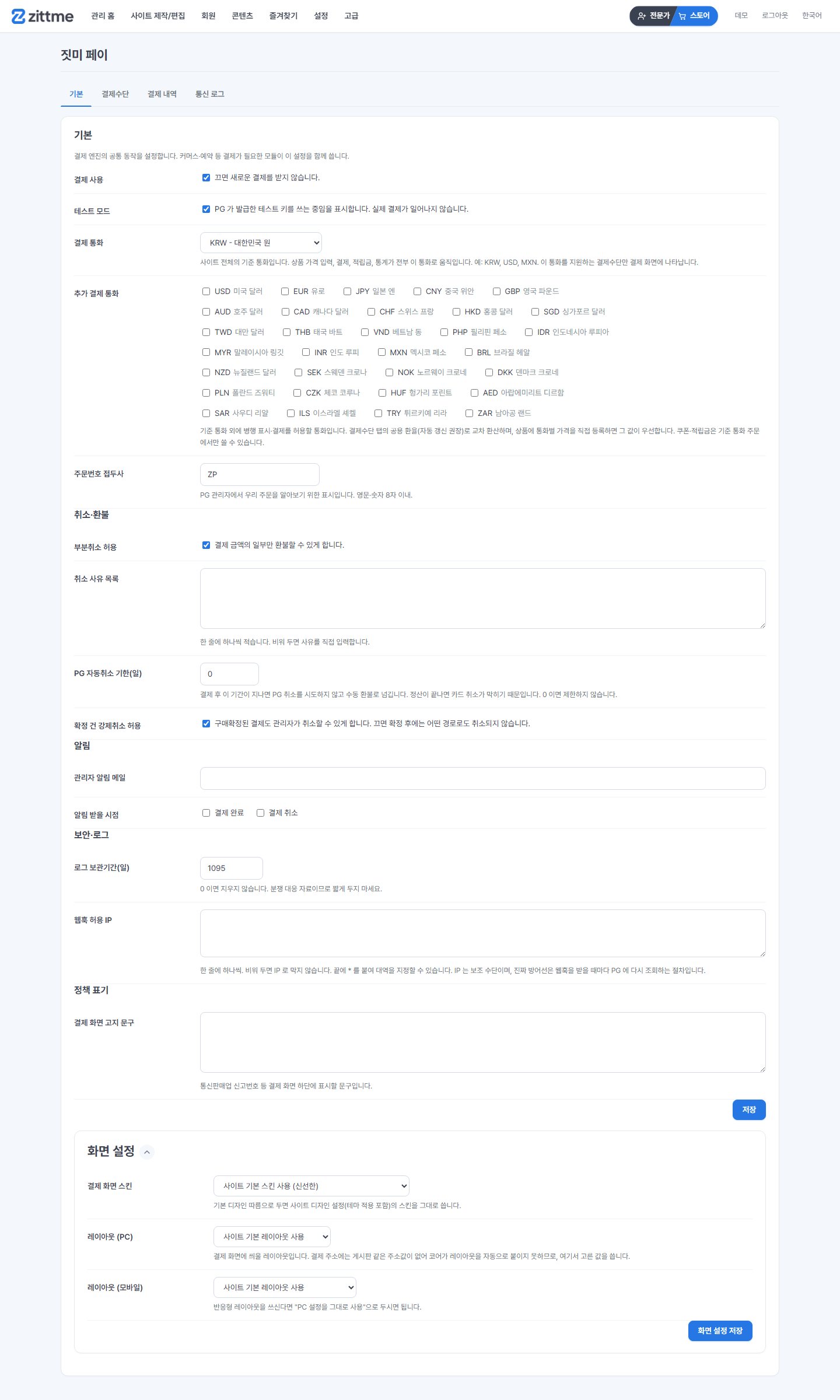
페이 설정 > 기본 탭의 추가 결제 통화에서 USD · JPY 같은 통화에 체크하고 저장합니다. 기준 통화(KRW)는 그대로 두고, 추가 통화는 병행 표시 · 결제용입니다.
2. 환율
페이 설정 > 결제수단 탭의 공용 환율 칸에 추가한 통화마다 환율 줄이 생깁니다. 1 통화당 원화 금액을 넣습니다. 자동 갱신을 켜면 하루 1회 환율 API 에서 받아옵니다. 수동 고정에 체크한 통화는 자동 갱신이 덮지 않습니다.
3. 상품 가격
- 상품 편집의 가격 칸에 통화별 가격이 추가로 나타납니다. 직접 넣으면 그 값이 우선입니다.
- 넣지 않은 상품은 설정 > 약관 · 사업자의 외화 가격 미등록 상품 에 따라 환율로 자동 환산해 팔거나, 그 통화에서는 판매하지 않게 할 수 있습니다.
- 쿠폰 · 적립금은 기준 통화 주문에서만 쓸 수 있습니다.
4. 결제수단
통화를 지원하는 결제수단만 그 통화의 결제 화면에 나옵니다.
| 통화 | 결제수단 |
|---|---|
| USD · EUR 등 | 페이팔 |
| MXN | Conekta(카드 · OXXO · SPEI) |
| KRW | 토스 · 이니시스 · KCP · 나이스 · 포트원 · 무통장 |
페이팔과 Conekta 는 원화 주문도 이 결제수단으로 결제할 수 있게 한다를 켜면 원화 주문을 환율로 환산해 받을 수도 있습니다.
5. 배송지 입력
설정 > 약관 · 사업자에서
- 해외 배송: 허용
- 배송지 입력 방식: 해외형(자유 입력)으로 바꾸거나 한국형을 유지하고 해외 주문만 자유 입력
- 국가번호 입력: 해외배송을 켤 때만
- 주 · 도 필수: 미국 · 멕시코처럼 주가 필요한 나라를 대상으로 할 때
손님 화면
상점 상단에 통화 선택이 나타나고, 고른 통화로 가격이 표시됩니다. 주문에는 결제 시점 환율이 저장되며, 통계는 KRW 환산으로 합산됩니다.
상품명 · 안내문 다국어
가격만 바꾸면 반쪽입니다. 상품명 · 요약 · 카테고리 · 옵션 축 옆의 지구본 버튼으로 영어 이름을 넣고, 알림 설정의 배송 · 교환 안내도 다국어로 넣어 두세요.
막히면
통화 선택이 안 보여요: 추가 통화를 체크한 뒤 저장했는지, 그 통화를 지원하는 결제수단이 켜져 있는지 확인하세요. 결제수단이 없는 통화는 표시만 되고 결제는 막힙니다.