
운영 가이드 6 / 14
주문 처리
결제 확인 → 발주 → 송장 → 배송 완료.
주문은 결제 대기 → 결제완료(발주 대기) → 배송준비 → 배송중 → 배송완료 → 구매확정 순서로 흐릅니다. 운영자가 누르는 버튼은 셋뿐입니다. 입금 확인(무통장만), 발주 확인, 송장 등록.
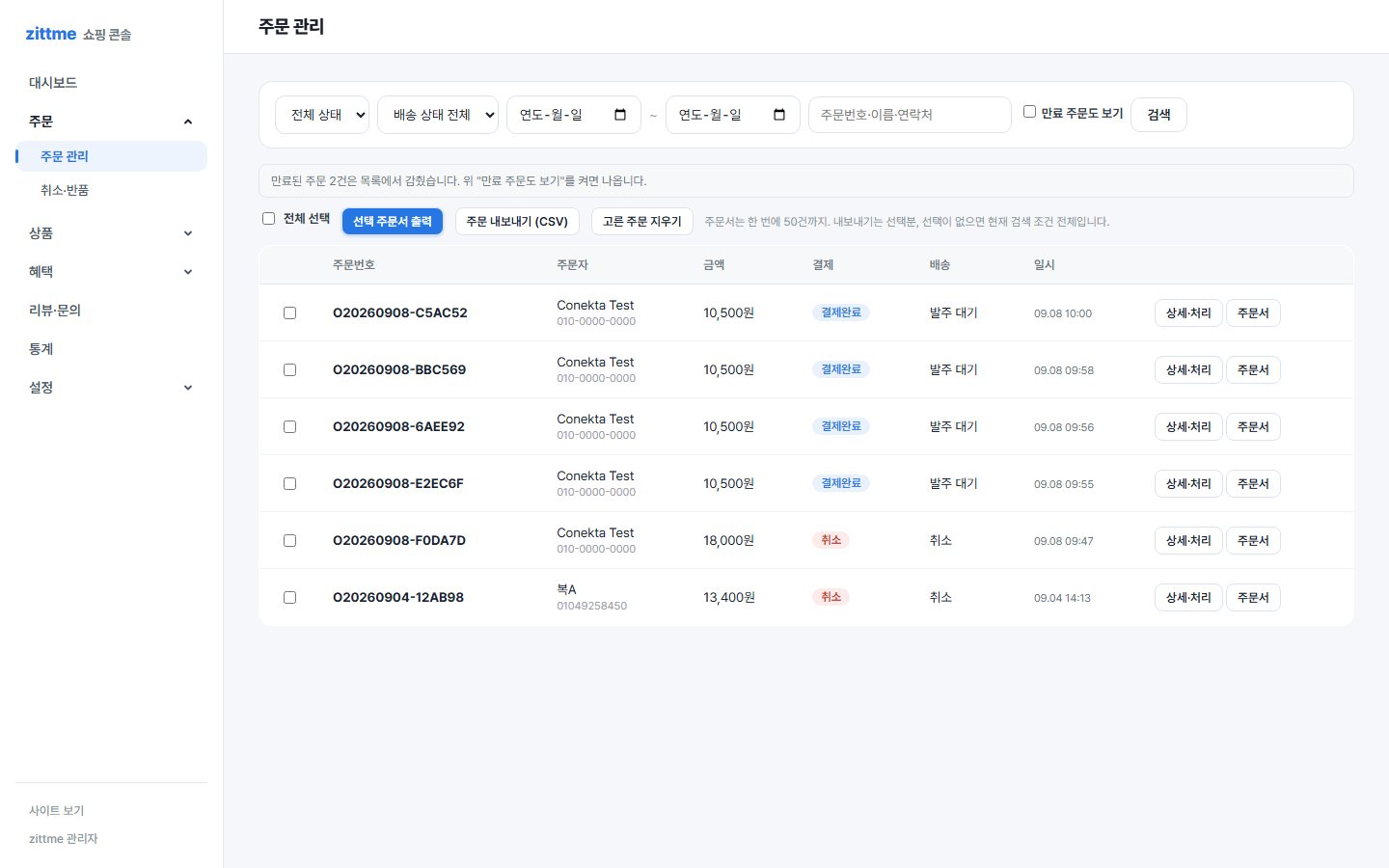
목록 화면
- 필터: 주문 상태 · 배송 상태 · 기간 · 주문번호 · 이름 · 연락처.
- 만료 주문도 보기: 결제 대기 시간이 지나 만료된 주문은 기본으로 감춰집니다. 체크하면 나옵니다.
- 선택 주문서 출력: 체크한 주문의 주문서를 한 번에 인쇄용으로 엽니다. 한 번에 50건까지.
- 주문 내보내기(CSV): 택배사 프로그램에 올릴 파일입니다. 체크한 것만, 없으면 현재 검색 조건 전체.
- 고른 주문 지우기: 테스트 주문 정리용입니다. 실제 주문은 지우지 말고 취소 처리하세요.
- 줄 오른쪽 상세 · 처리는 주문 상세로, 주문서는 거래명세서로 갑니다.
주문 상세
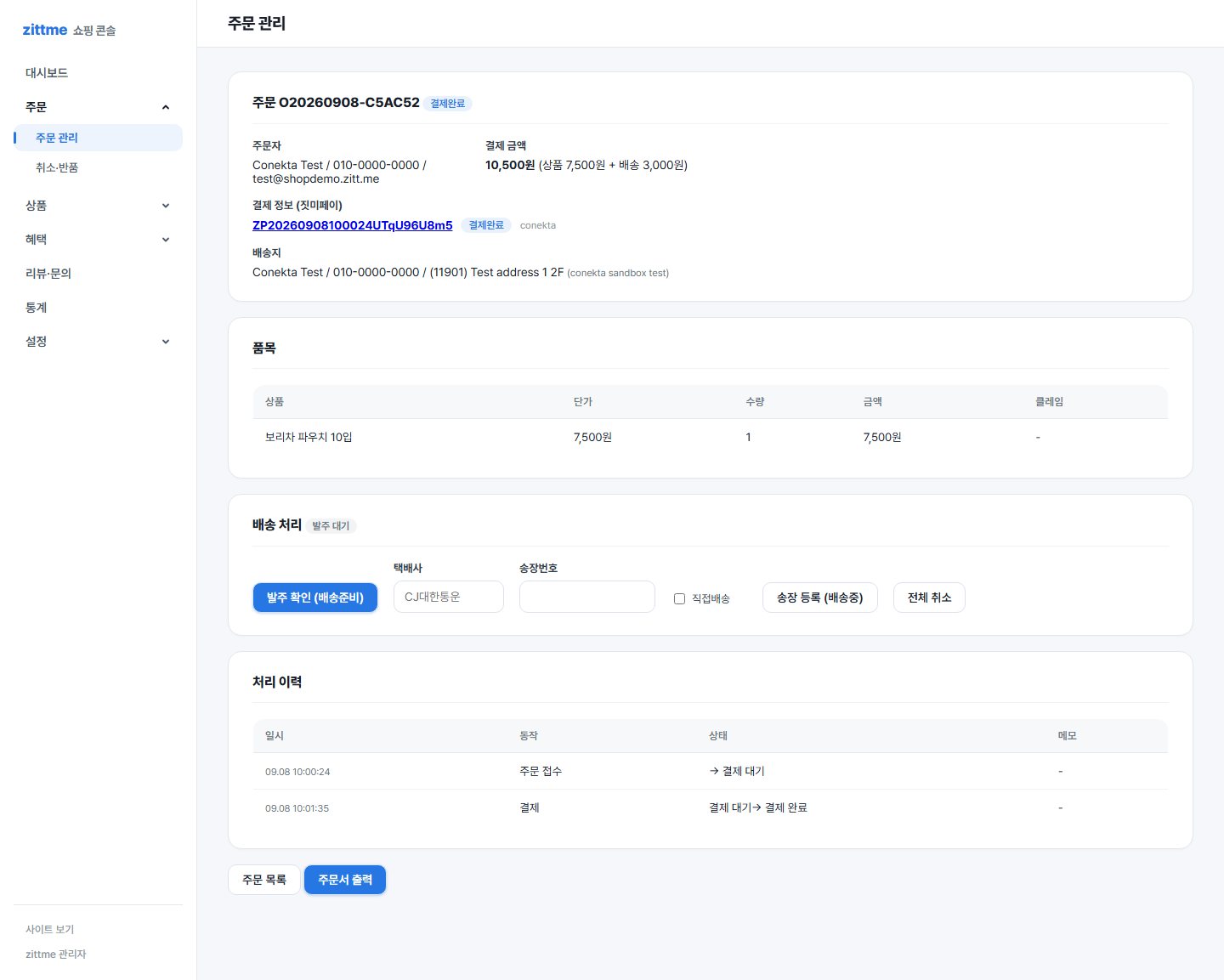
1
위쪽 카드: 주문자 · 결제 · 배송지
결제 정보의 파란 결제번호를 누르면 짓미페이의 결제 상세로 갑니다. 결제 취소(환불)는 거기서 합니다.
2
품목
상품 · 단가 · 수량 · 금액. 오른쪽 클레임 열에 취소 · 반품 신청이 있으면 표시됩니다.
3
배송 처리
- 입금 확인: 무통장 주문에만 나옵니다. 입금을 확인했으면 누릅니다. 결제완료로 바뀝니다.
- 발주 확인(배송준비): 포장을 시작할 때.
- 택배사 · 송장번호를 넣고 송장 등록(배송중): 손님 주문 내역에 송장이 보이고, 배송 조회 키가 있으면 조회 링크가 붙습니다.
- 직접배송: 송장 없이 배송중으로 넘길 때.
- 전체 취소: 운영자가 주문을 통째로 취소합니다. 결제된 주문은 짓미페이 취소가 함께 실행됩니다.
4
처리 이력
누가 언제 무엇을 눌렀는지 남습니다. 메모 칸에 "고객 요청으로 주소 변경" 같은 기록을 남길 수 있습니다.
배송 완료와 구매확정
- 손님이 주문 내역에서 수령 확인을 누르거나, 설정 > 약관 · 사업자의 자동 구매확정(일) 이 지나면 구매확정이 됩니다.
- 구매확정 뒤에는 적립금이 확정되고, 리뷰를 쓸 수 있습니다. 취소 · 반품은 클레임으로만 접수됩니다.
거래명세서
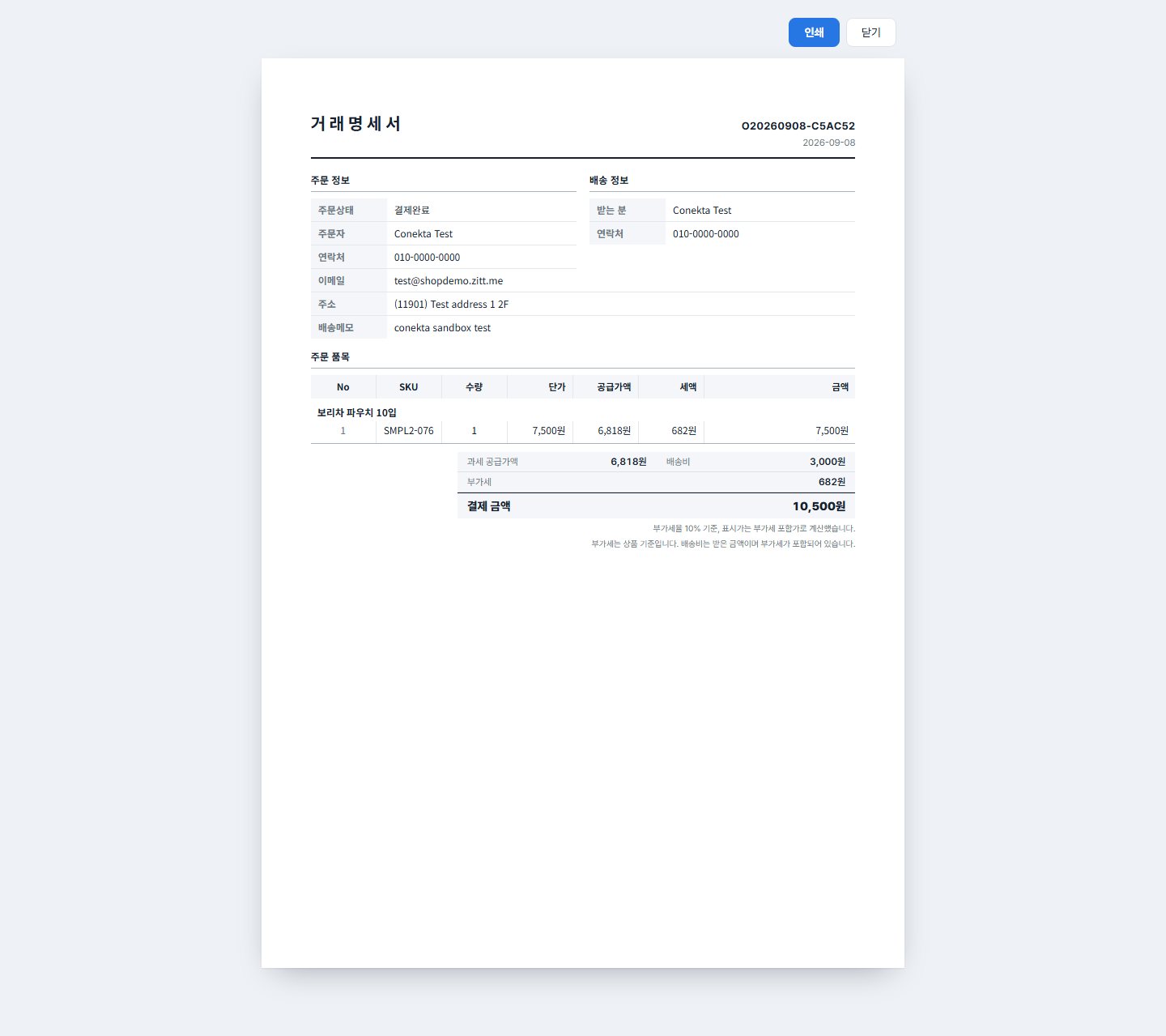
주문 목록의 주문서, 또는 상세의 인쇄 버튼으로 엽니다. 공급가액 · 세액이 세금 설정에 따라 계산되고, 약관 · 사업자에서 넣은 로고가 위에 찍힙니다. 브라우저 인쇄로 PDF 저장이 됩니다.
막히면
입금 확인 버튼이 없어요: 카드 결제 주문입니다. 결제사가 승인하면 자동으로 결제완료가 됩니다. 결제 대기 주문이 사라졌어요: 만료된 것입니다. "만료 주문도 보기" 를 켜면 나옵니다. 손님이 다시 결제하면 새 주문으로 들어옵니다.