
운영 가이드 1 / 14
쇼핑 콘솔 둘러보기
대시보드의 각 영역이 무엇인지.
쇼핑 콘솔은 상점 운영에 필요한 모든 화면을 한곳에 모은 곳입니다. 관리자 메뉴의 쇼핑 관리로 들어가며, 사이트 레이아웃 없이 화면 전체를 씁니다.
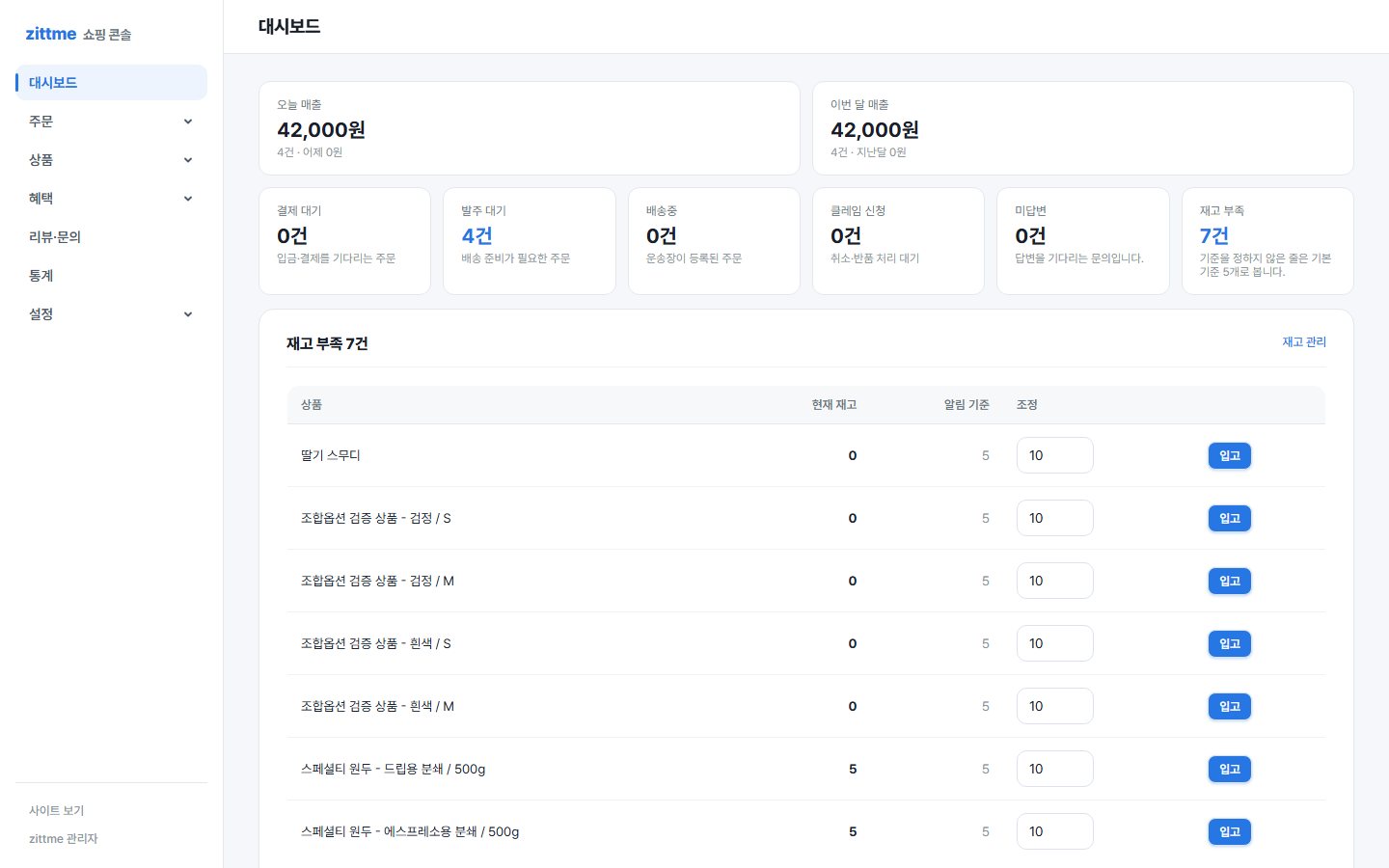
대시보드
- 오늘 매출 · 이번 달 매출: 결제 완료 주문의 합계입니다. 아래 작은 글씨로 건수와 전일 · 전월 비교가 붙습니다. 취소 · 환불된 주문은 빠집니다.
- 결제 대기: 무통장 입금을 기다리거나 결제창에서 돌아오지 않은 주문. 기본 설정의 "결제 대기 유지(분)" 이 지나면 자동 만료됩니다.
- 발주 대기: 결제는 끝났는데 아직 발주 확인을 안 누른 주문. 오늘 포장할 물량입니다.
- 배송 중: 송장을 등록한 주문. 손님이 수령 확인을 하거나 자동 구매확정 기한이 지나면 완료로 바뀝니다.
- 클레임 신청: 손님이 취소 · 반품 · 교환을 신청한 건. 취소 · 반품 화면에서 처리합니다.
- 미답변: 답을 기다리는 상품 문의 수.
- 재고 부족: 기준 아래로 내려간 상품 · 조합 수. 아래 표에서 입고 버튼으로 바로 채웁니다.
숫자 카드를 누르면 해당 목록으로 이동합니다.
왼쪽 메뉴
| 메뉴 | 하는 일 | 가이드 |
|---|---|---|
| 주문 > 주문 관리 | 목록 · 검색 · 상세 · 발주 · 송장 · 주문서 출력 · CSV | 주문 처리 |
| 주문 > 취소 · 반품 | 클레임 접수와 환불 처리 | 취소 · 반품 · 교환 |
| 상품 > 상품 관리 | 등록 · 수정 · 복제 · 진열 순서 | 상품 등록 |
| 상품 > 재고 관리 | 입고 · 출고 · 손실 조정, 이동 기록 | 상품 등록: 기본 |
| 상품 > 카테고리 · 뱃지 | 분류와 상품 카드 표시 | 카테고리와 목록 |
| 혜택 | 쿠폰 · 기획전 · 적립금 · 구매 등급 | 쿠폰 · 적립금 · 등급 |
| 리뷰 · 문의 | 리뷰 답글, 문의 답변 | 리뷰와 문의 |
| 통계 | 기간 · 상품 · 지역별 매출, CSV | 통계와 매출 |
| 설정 | 기본 · 배송 · 진열 · 적립금 · 알림 · 약관 | 설정 |
콘솔에서 상점으로, 상점에서 콘솔로
왼쪽 아래 사이트 보기는 상점 홈으로 갑니다. 반대로 상점 화면에서는 관리자로 로그인해 있으면 오른쪽 아래 톱니 버튼이 뜨고, 그 안의 쇼핑 콘솔 링크로 돌아올 수 있습니다. 톱니 버튼은 설정 > 진열 · 표시의 "쇼핑 설정 버튼 표시" 로 끌 수 있습니다.
결제 관련 설정은 페이 설정에
결제수단 · PG 키 · 결제 취소는 콘솔이 아니라 관리자 > 페이 설정(짓미페이)에서 합니다. 콘솔의 설정 > 약관 · 사업자 화면 맨 위에도 그렇게 안내되어 있습니다.