
운영 가이드 10 / 14
기획전과 배너
기간 · 상품 · 배너 이미지와 포인트 이미지.
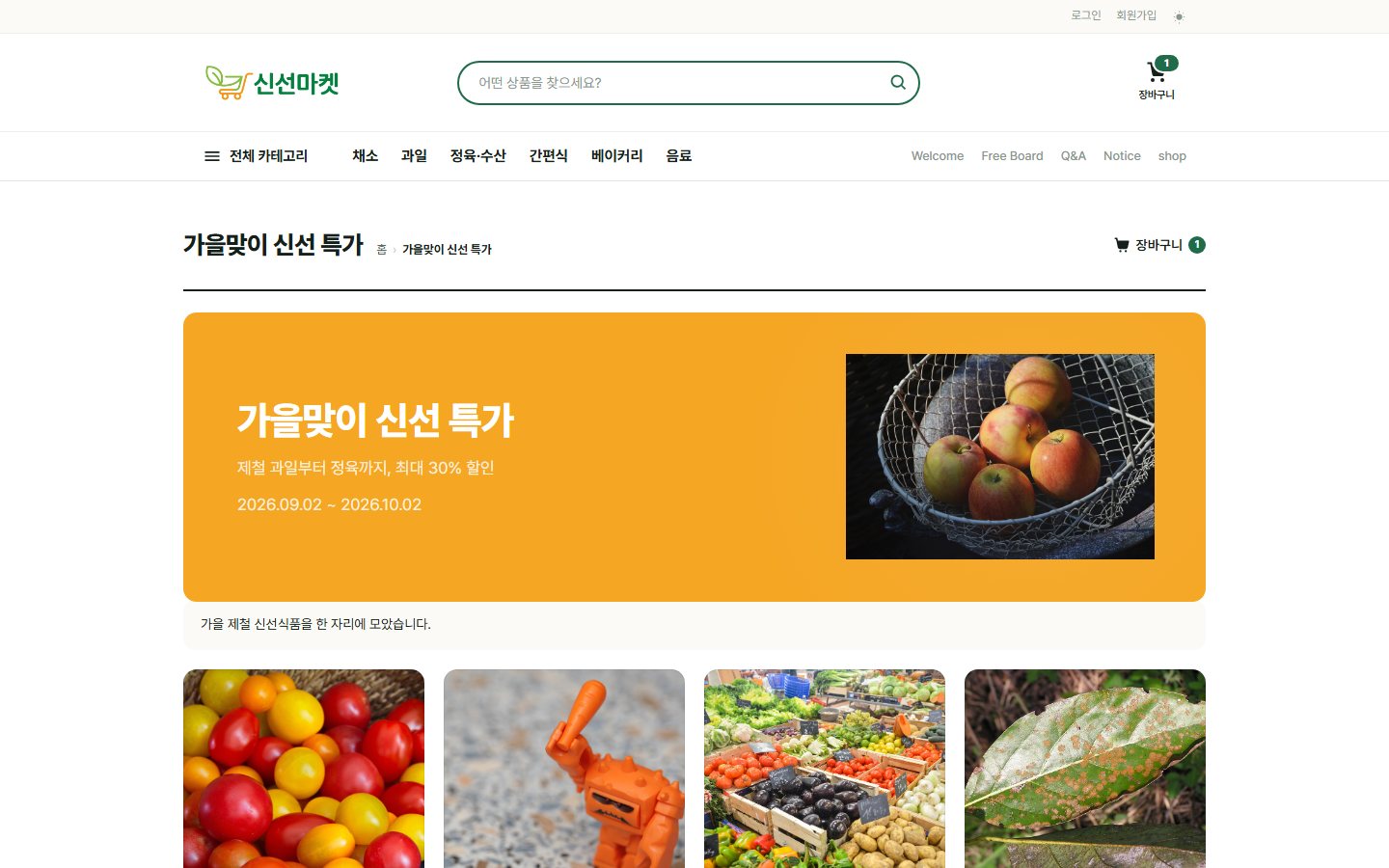
기획전은 기간을 정해 상품을 모아 거는 페이지입니다. 배너와 함께 상점 홈에 자동으로 실리고, 전용 주소가 생겨 SNS 에 링크로 올릴 수 있습니다.
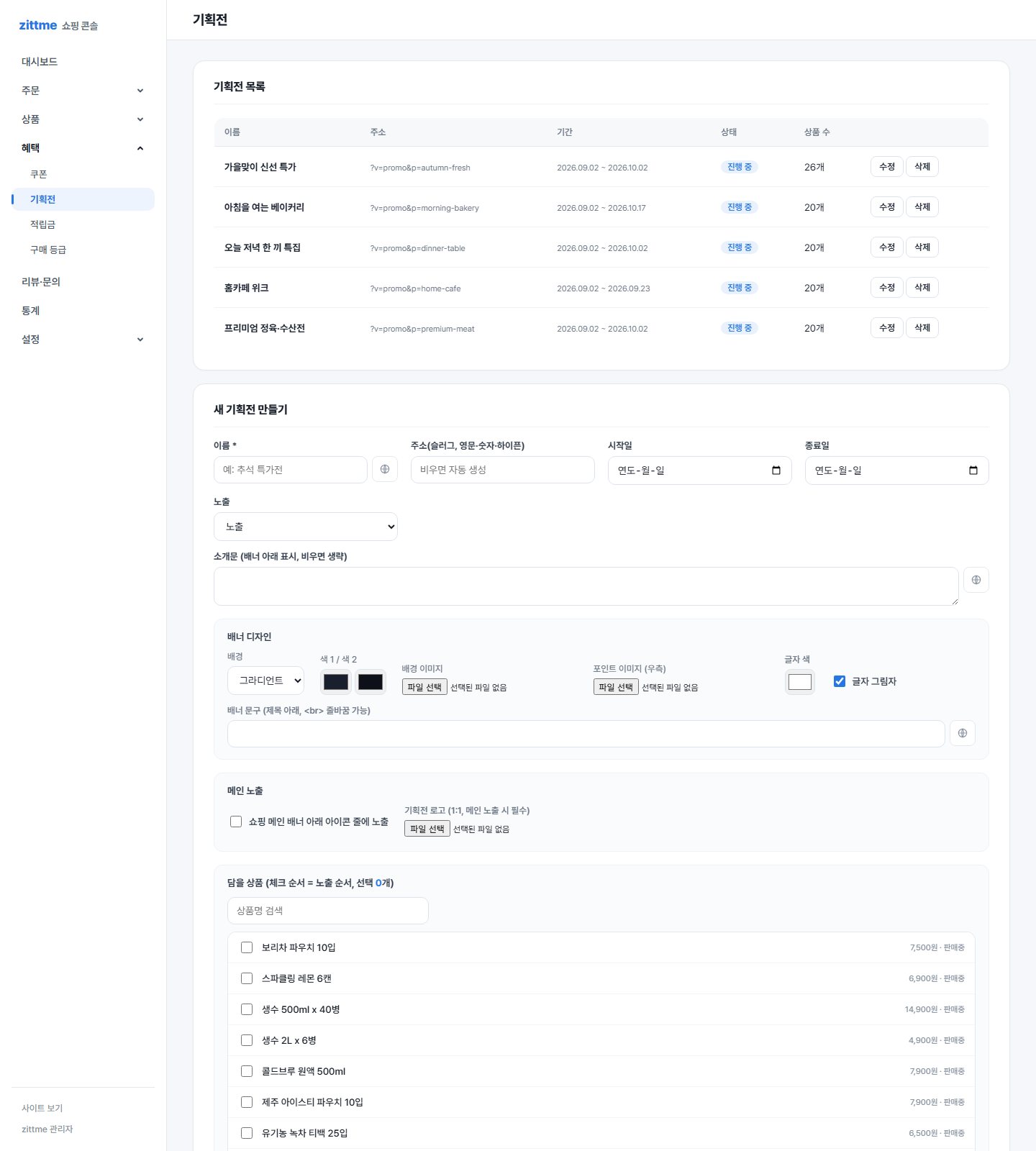
만들기
1
이름 · 주소 · 기간
- 이름: 배너 제목이 됩니다.
- 주소(슬러그): 영문 · 숫자 · 하이픈. 비우면 자동 생성.
?v=promo&p=autumn-fresh처럼 주소가 됩니다. - 시작일 · 종료일: 기간 밖에는 목록에서 빠지고, 주소로 들어가면 "준비 중" 또는 "종료" 안내가 나옵니다. 비우면 상시.
- 노출: 숨김으로 두고 미리 만들어 둘 수 있습니다. 관리자는 숨김 기획전도 볼 수 있습니다.
- 소개문: 배너 아래 한 줄.
2
배너 디자인
- 배경: 단색, 그라디언트(색 1 · 색 2), 배경 이미지 중 하나.
- 포인트 이미지(우측): 배경 위에 얹는 상품 사진. 배경을 단색으로 두고 포인트 이미지만 넣으면 가장 깔끔합니다.
- 글자 색 · 글자 그림자: 사진 위에 글씨가 잘 보이도록.
- 배너 문구: 제목 아래 줄. 줄바꿈이 됩니다.
3
메인 노출
쇼핑 메인 배너 아래 아이콘 줄에 노출에 체크하고 1:1 로고를 넣으면 홈의 카테고리 아이콘 줄에 기획전 아이콘이 함께 나옵니다.
4
담을 상품
검색으로 좁혀 체크합니다. 체크한 순서가 노출 순서입니다. 상품 편집의 기획전 노출 칸에서도 개별 상품을 기획전에 넣을 수 있습니다.
홈 배너와의 차이
설정 > 진열 · 표시의 홈 배너는 기획전과 별개로 홈 맨 위에 도는 배너입니다. 링크 URL 에 기획전 주소를 넣으면 배너에서 기획전으로 보낼 수 있습니다. 전용 테마는 배너를 테마 레이아웃 설정에서 관리하기도 합니다.
이미지 크기
배경 이미지는 가로 1600 픽셀 정도, 포인트 이미지는 정사각형 600 픽셀 정도면 PC · 모바일 모두 선명합니다. 8MB 이하 JPG · PNG · GIF · WebP.
막히면
홈에 기획전이 안 보여요: 기간이 지났거나 노출이 숨김입니다. 테마에 따라 기획전 줄이 홈에 없을 수도 있습니다. 그 경우 홈 배너 링크로 연결하세요.