
결제 연동 가이드 6 / 9
나이스페이
가상계좌 입금 통지까지.
나이스페이는 개발자센터에서 키를 받아 넣습니다. 가상계좌 입금 통지가 웹훅으로 자동 반영됩니다.
1
나이스페이 개발자센터에서 키를 확인합니다
나이스페이 개발자센터에 가맹점으로 로그인하면 Client ID 와 Secret Key 가 있습니다. 샌드박스 키와 운영 키가 따로 있습니다.
2
짓미페이에 넣습니다
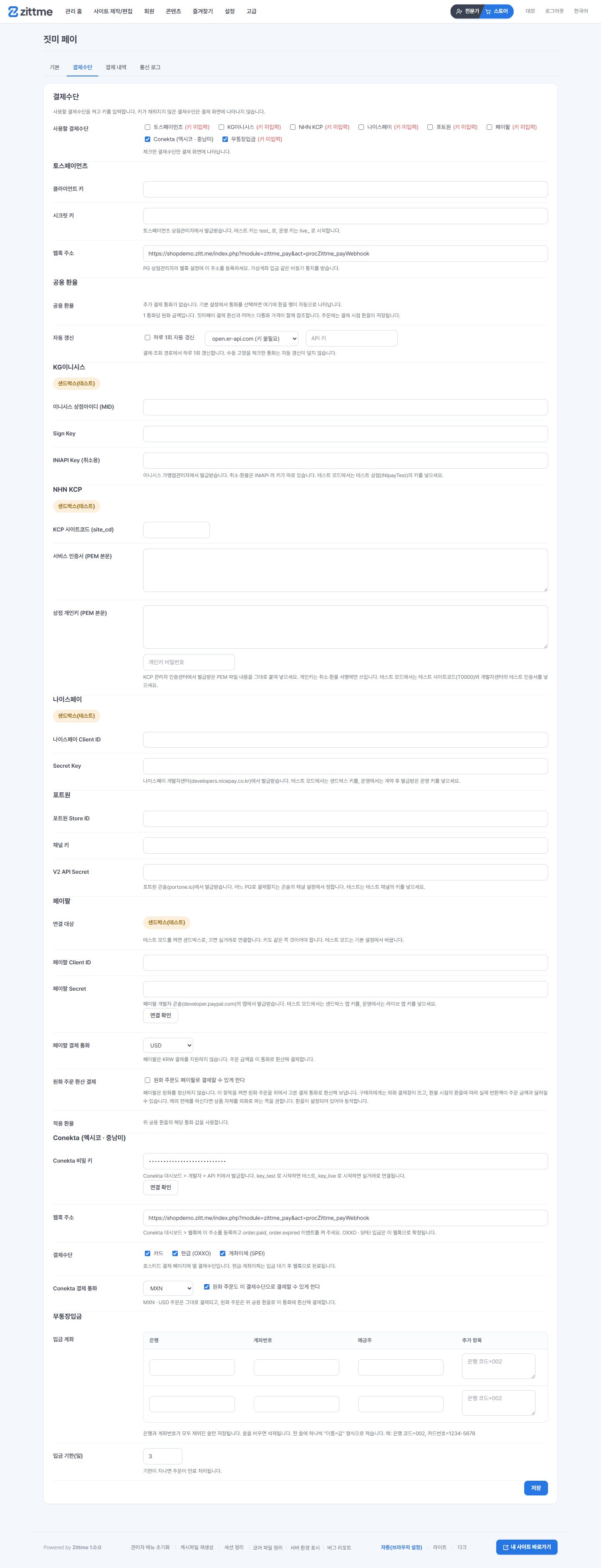
결제수단 탭에서 나이스페이에 체크하고 나이스페이 Client ID · Secret Key 를 넣고 저장합니다. 테스트 모드면 샌드박스 키입니다.
3
웹훅을 등록합니다
개발자센터 > 웹훅 설정에 짓미페이의 웹훅 주소를 등록합니다. 가상계좌 입금 · 취소 통지가 이 주소로 옵니다.
4
테스트 결제
샌드박스에서는 결제창의 테스트 카드로 승인됩니다. 가상계좌를 고르면 개발자센터에서 "입금 처리" 를 눌러 입금을 흉내 낼 수 있고, 웹훅이 오면 주문이 결제완료로 바뀝니다.
이렇게 보이면 성공
결제 내역에 "nicepay" 결제 완료가 보이고, 통신 로그에 webhook 줄이 성공(S)으로 남습니다.
운영 전환
운영 Client ID · Secret Key 로 바꾸고 테스트 모드를 끕니다. 웹훅도 운영 설정에 다시 등록해야 합니다.
막히면
웹훅이 실패(F)로 남아요: 통신 로그의 응답을 보세요. "unknown order" 면 다른 상점의 통지이거나 주문번호 접두사가 바뀐 경우입니다. 웹훅 허용 IP: 기본 탭의 웹훅 허용 IP 에 값을 넣었다면 나이스페이 발신 IP 를 포함해야 합니다. 비워 두면 IP 로 막지 않습니다.