
시작 가이드 4 / 10
쇼핑 콘솔에 처음 들어가기
운영 화면이 어디에 무엇이 있는지 한 바퀴 돕니다.
상품 · 주문 · 배송 · 혜택은 전부 쇼핑 콘솔 한 화면에서 다룹니다. 관리자 화면과 별도로 열리며, 화면 전체를 씁니다. 여기서는 어디에 무엇이 있는지만 한 바퀴 돕니다. 각 화면의 자세한 설명은 운영 가이드에 있습니다.
1
쇼핑 관리를 엽니다
관리자 왼쪽 메뉴의 쇼핑 관리, 또는 상점 화면 상단의 쇼핑 관리 링크를 누릅니다. 상점 화면에 관리자로 로그인해 있으면 오른쪽 아래에 톱니 버튼이 뜨는데, 거기서 쇼핑 콘솔 열기를 눌러도 됩니다.
2
대시보드를 읽는 법
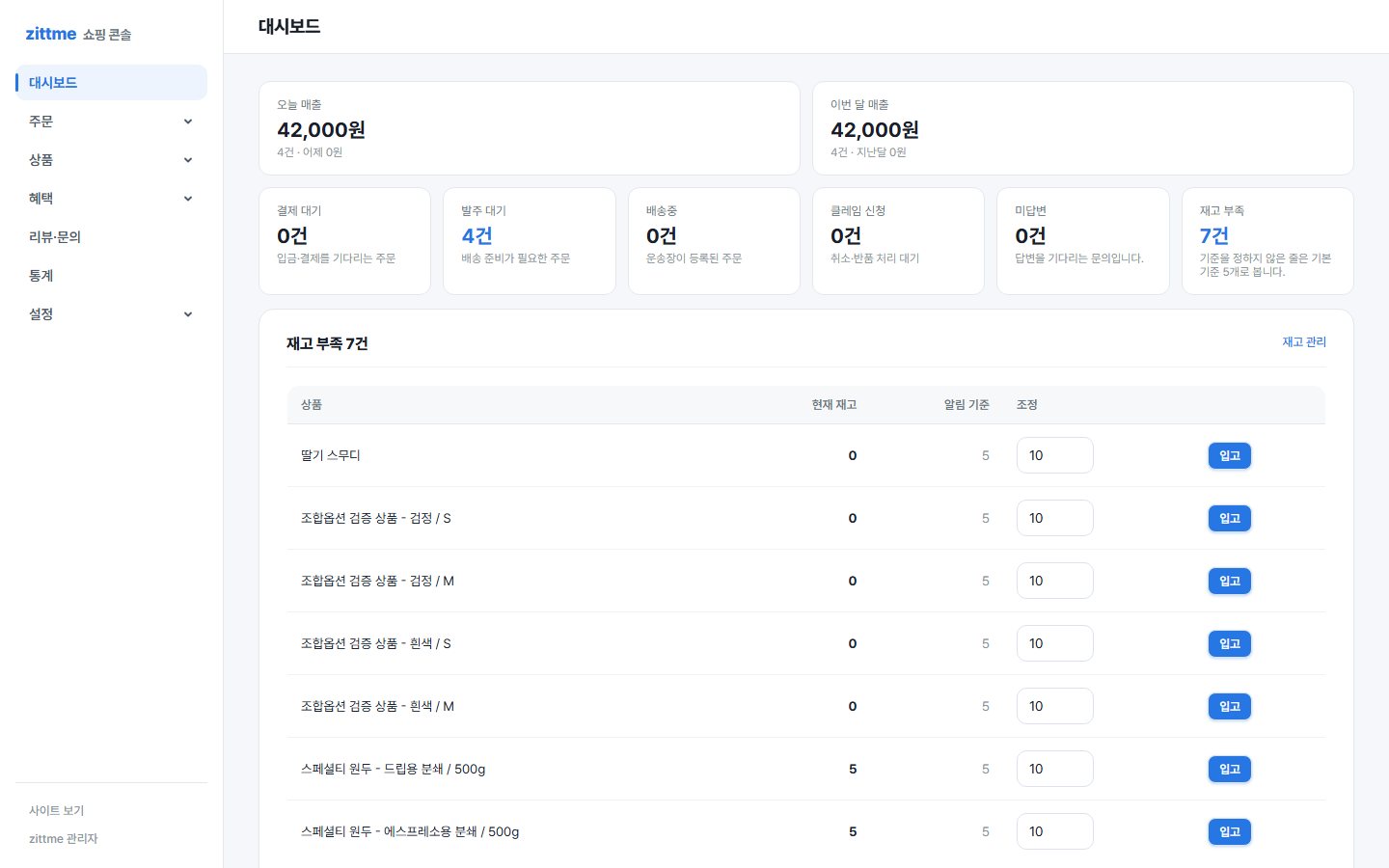
- 오늘 매출 · 이번 달 매출: 결제가 끝난 주문 기준입니다. 취소 건은 빠집니다.
- 결제 대기 · 발주 대기 · 배송 중 · 클레임 신청 · 미답변 · 재고 부족: 지금 손이 가야 할 일의 개수입니다. 숫자를 누르면 해당 목록으로 갑니다.
- 재고 부족 목록: 기준(기본 5개) 아래로 내려간 상품이 줄마다 나오고, 오른쪽 입고 버튼으로 그 자리에서 재고를 채웁니다.
3
왼쪽 메뉴 한 바퀴
- 주문: 주문 관리(목록 · 상세 · 발주 · 송장), 취소 · 반품(클레임).
- 상품: 상품 관리, 재고 관리, 카테고리, 뱃지.
- 혜택: 쿠폰, 기획전, 적립금, 구매 등급.
- 리뷰 · 문의: 상품 리뷰와 문의 답변.
- 통계: 기간 · 상품 · 지역별 매출.
- 설정: 기본 설정, 배송 · 결제, 진열 · 표시, 적립금 · 쿠폰, 알림, 약관 · 사업자.
왼쪽 아래 사이트 보기는 상점으로, zittme 관리자는 일반 관리자 화면으로 돌아갑니다.
이렇게 보이면 성공
대시보드의 숫자 카드가 모두 0건이면 정상입니다. 아직 상품도 주문도 없으니까요. 다음 단계에서 배송비를 정하고 첫 상품을 올립니다.
설명 보기
설정 화면마다 오른쪽 위에 설명 보기 체크가 있습니다. 켜면 항목마다 짧은 설명이 아래에 나타납니다. 처음에는 켜 두고 쓰는 것을 권합니다.