
내가 직접 사 보기
손님 화면에서 주문하고 콘솔에서 처리합니다.
문을 열기 전에 내가 손님이 되어 한 번 사 봅니다. 손님 화면에서 주문하고, 콘솔에서 입금 확인과 발주까지 해 보면 나머지 운영은 이 반복입니다. 다른 브라우저나 시크릿 창을 열면 손님 화면을 보기 편합니다.
손님으로 주문하기
상품 화면에서 수량을 정하고 장바구니 담기를 누릅니다. 바로 결제로 가려면 바로 구매입니다.
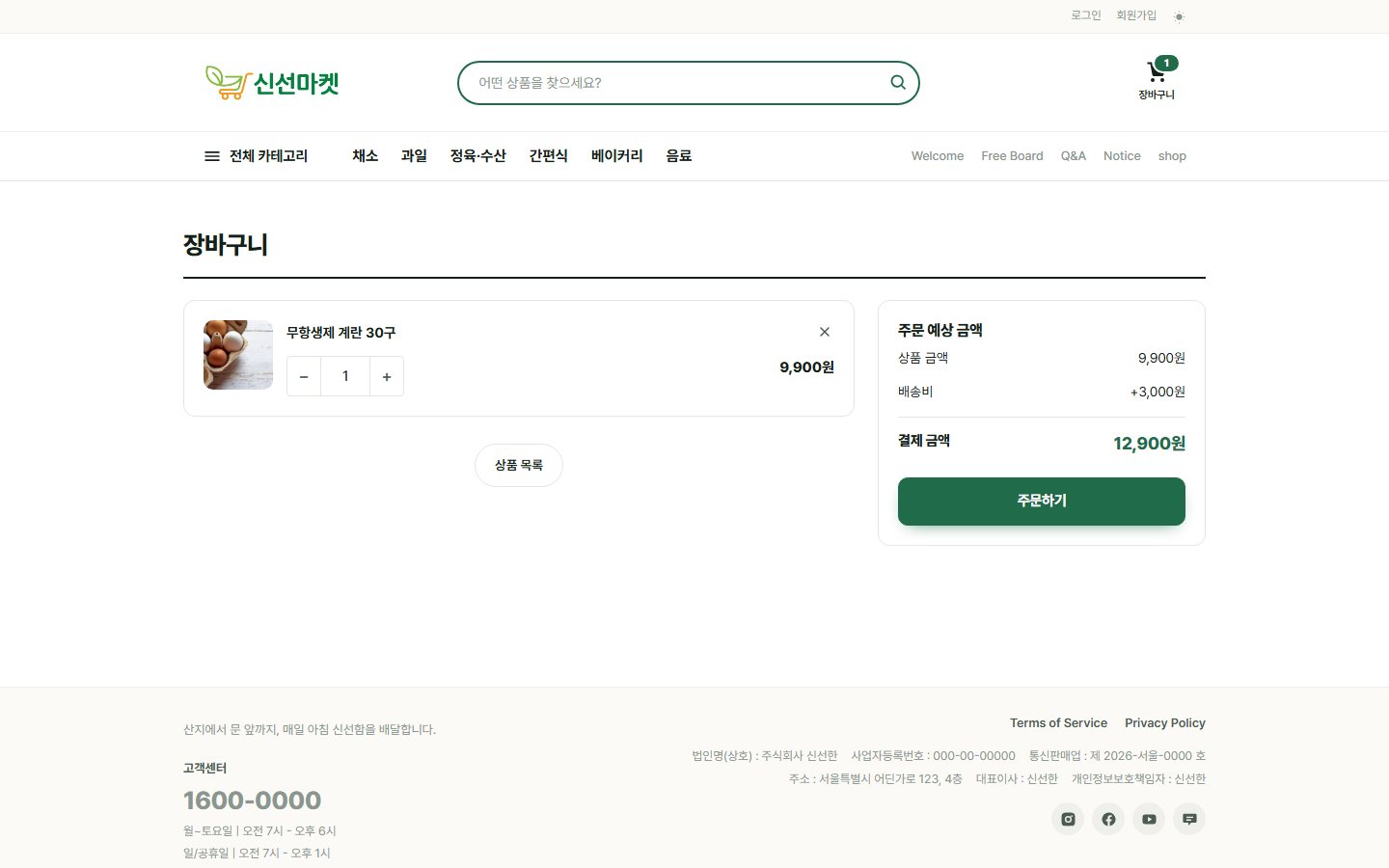
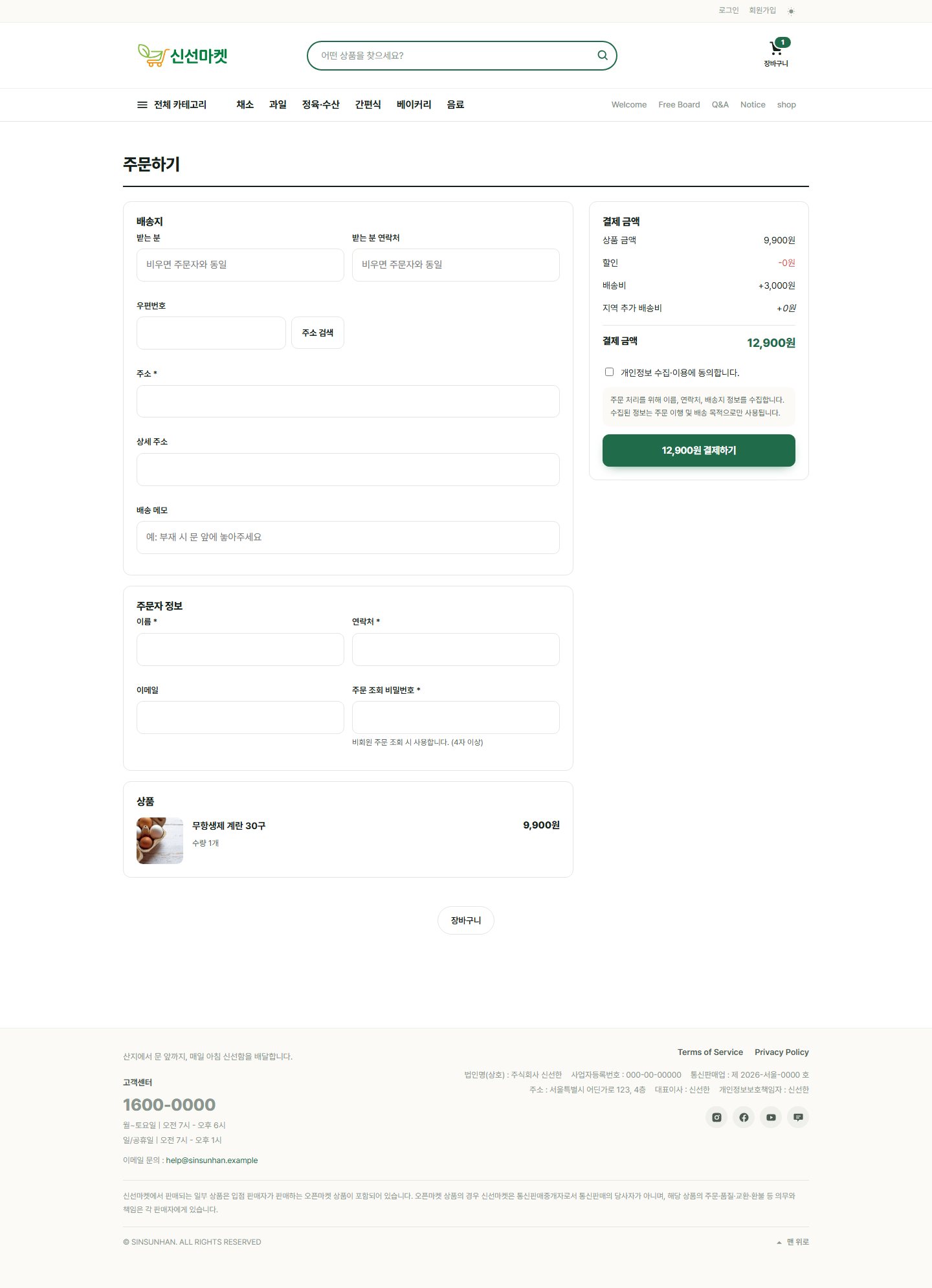
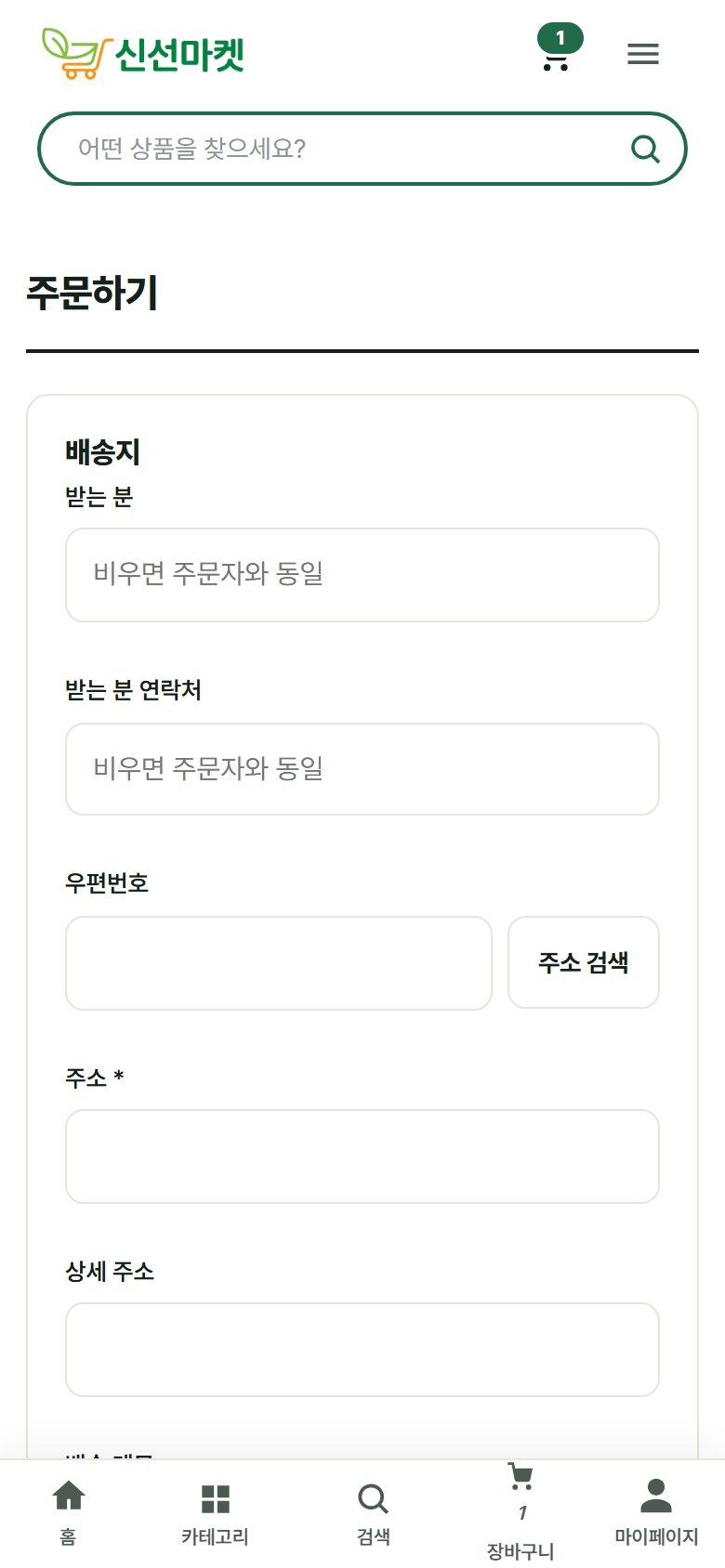
배송지, 주문자 정보를 넣습니다. 비회원이면 주문 조회 비밀번호를 정하는데, 나중에 주문 내역을 찾을 때 씁니다. 오른쪽 금액 칸에 상품 금액 · 배송비 · 지역 추가 배송비가 계산되어 보입니다. 개인정보 동의에 체크하고 결제하기를 누릅니다.
결제 화면에는 3단계에서 켠 결제수단만 나옵니다. 무통장입금을 고르면 입금 계좌와 기한이 안내되고 주문이 "결제 대기" 로 만들어집니다. 테스트 모드의 카드 결제라면 결제사가 주는 테스트 카드 번호로 승인까지 해 볼 수 있습니다.
운영자로 처리하기
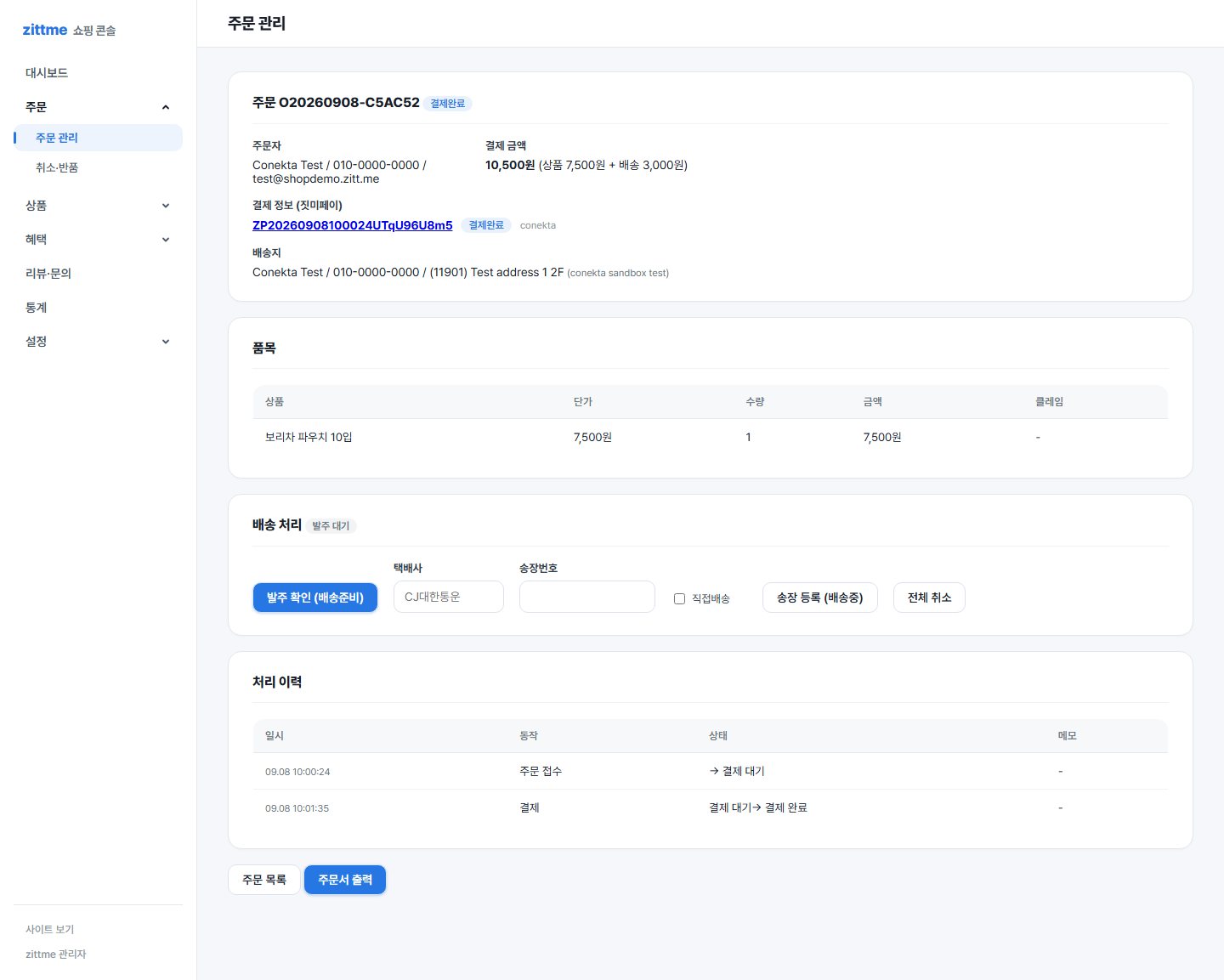
대시보드의 결제 대기 1건을 누르거나 주문 관리 목록에서 방금 주문의 상세 · 처리를 누릅니다.
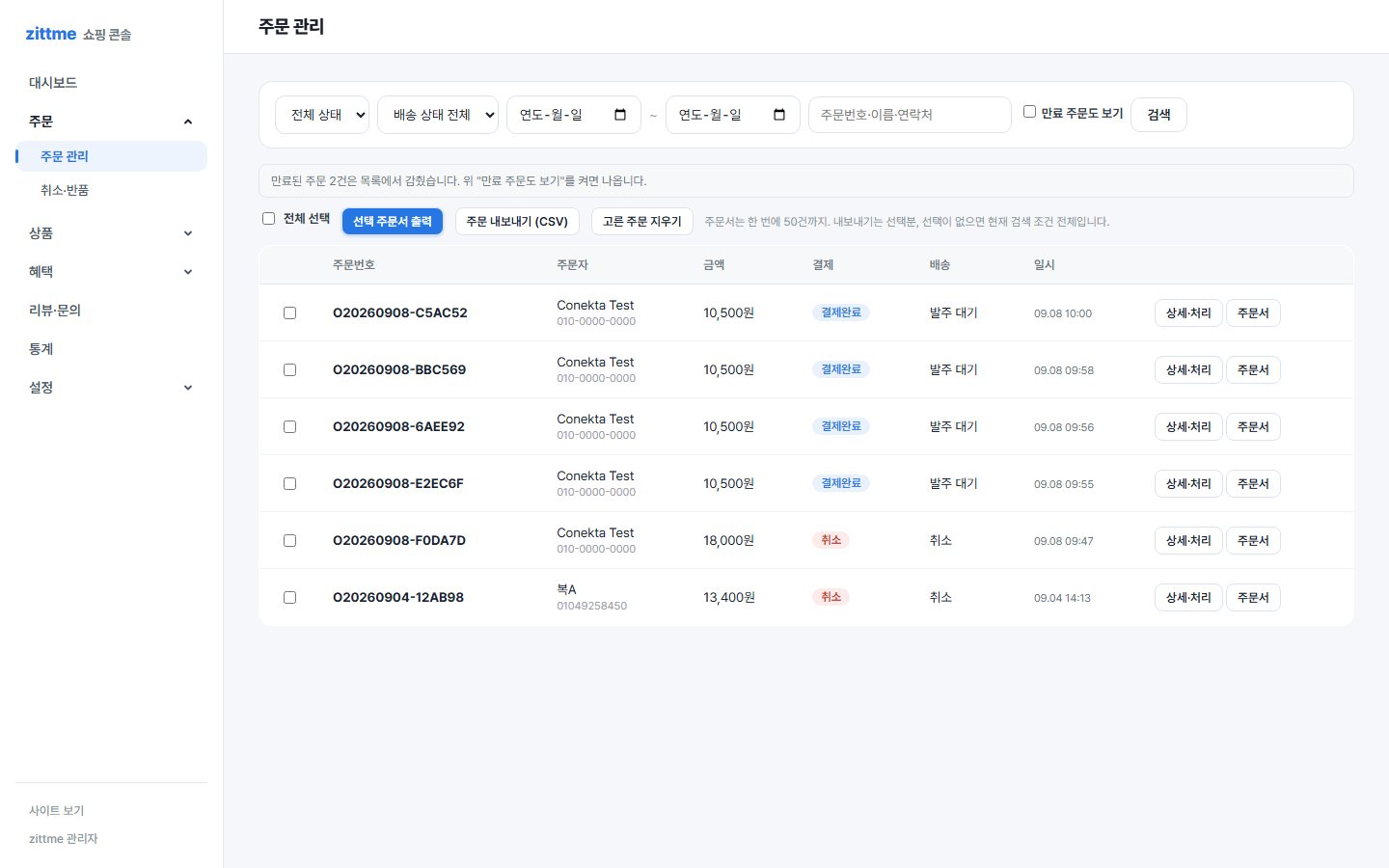
- 무통장 주문은 입금이 들어오면 입금 확인을 누릅니다. 상태가 "결제완료" 로 바뀌고 발주 대기로 넘어갑니다.
- 발주 확인(배송준비) 를 누르면 포장 단계입니다.
- 택배사와 송장번호를 넣고 송장 등록(배송중) 을 누르면 손님 주문 내역에 배송 조회가 붙습니다.
- 직접 갖다 주는 경우 직접배송에 체크하고 등록합니다.
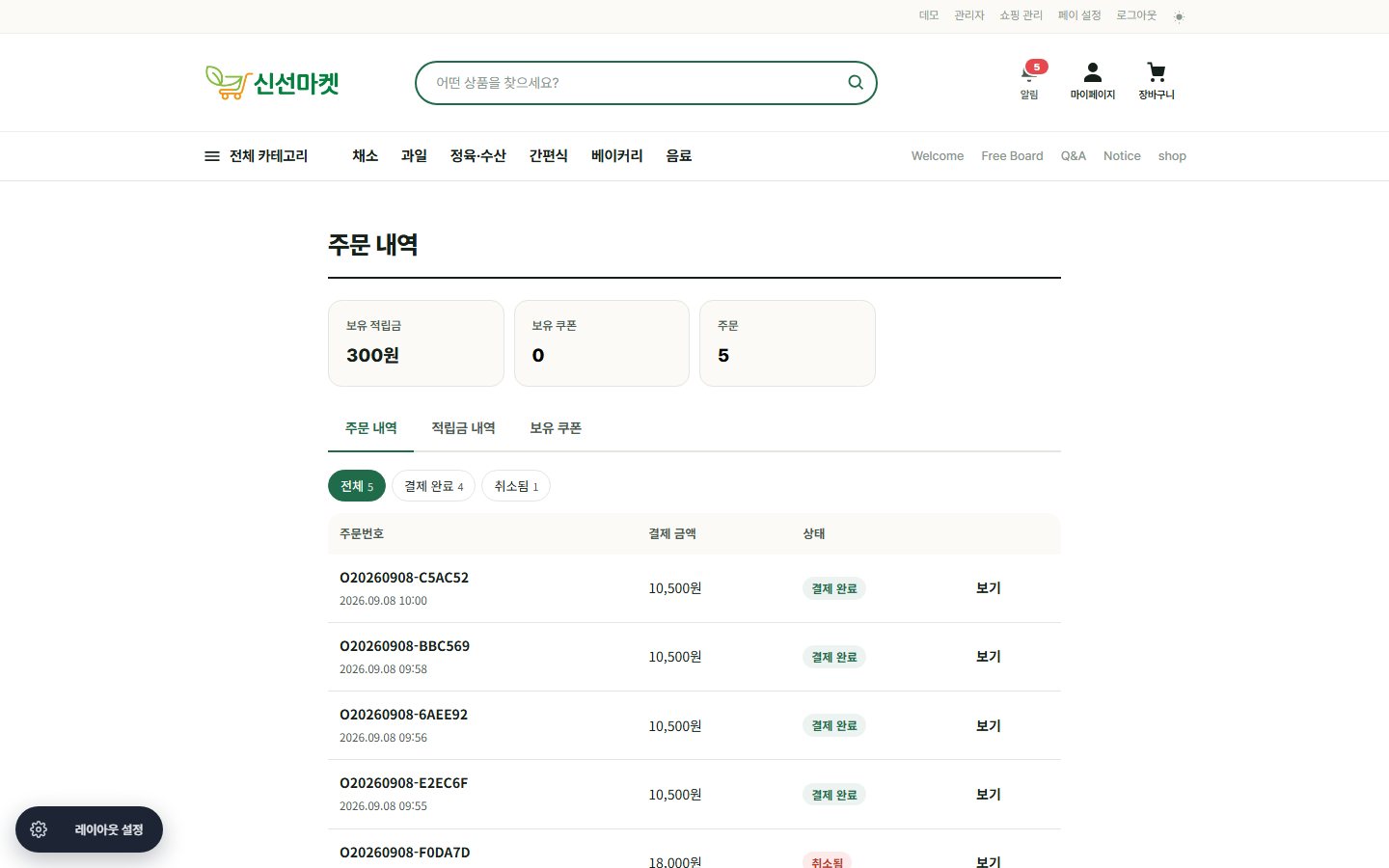
손님 화면의 주문 내역에서 상태가 "배송중" 으로 바뀌고 송장번호가 보입니다. 대시보드의 오늘 매출에 금액이 잡힙니다.
주문 목록에서 여러 건을 체크하고 선택 주문서 출력을 누르면 인쇄용 주문서가 한 번에 나옵니다. 택배사 프로그램에 올릴 CSV 는 주문 내보내기입니다.
테스트 주문을 지우고 싶어요: 주문 목록에서 체크하고 고른 주문 지우기를 누릅니다. 실제 운영 시작 전에 정리하세요. 결제 화면에서 멈춰요: 테스트 모드인지, 결제수단 키가 맞는지 페이 설정 > 통신 로그에서 원인을 볼 수 있습니다.